
1️⃣ Tổng quan dự án
Nếu bạn đã nắm được những kiến thức cơ bản về Arduino, đây là dự án lý tưởng để bắt đầu thực hành: “Điều khiển đèn LED bằng nút nhấn” (Button LED Control).
Bài tập này giúp bạn hiểu rõ hơn về:
- Cách đọc tín hiệu số (Digital Input) từ nút nhấn.
- Cách xuất tín hiệu (Digital Output) để bật/tắt đèn LED.
- Nguyên lý điện trở kéo (Pull-down resistor) trong mạch điện tử.
2️⃣ Linh kiện cần chuẩn bị
| STT | Tên linh kiện | Số lượng | Ghi chú |
|---|---|---|---|
| 1 | Arduino Uno R3 | 1 | Có thể thay bằng Nano hoặc Mega |
| 2 | Đèn LED (màu tùy chọn) | 1 | Khuyên dùng LED 5mm |
| 3 | Nút nhấn (Push Button) | 1 | Loại 2 chân hoặc 4 chân |
| 4 | Điện trở 220Ω | 1 | Giới hạn dòng cho LED |
| 5 | Điện trở 10kΩ | 1 | Điện trở kéo xuống cho nút nhấn |
| 6 | Dây cắm breadboard | N | Màu đỏ, đen, xanh để dễ phân biệt |
| 7 | Breadboard | 1 | Loại 400 lỗ hoặc 830 lỗ đều được |
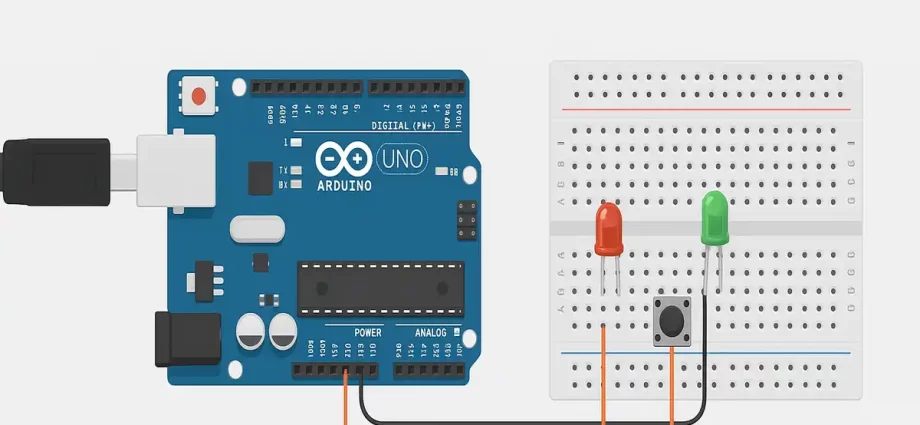
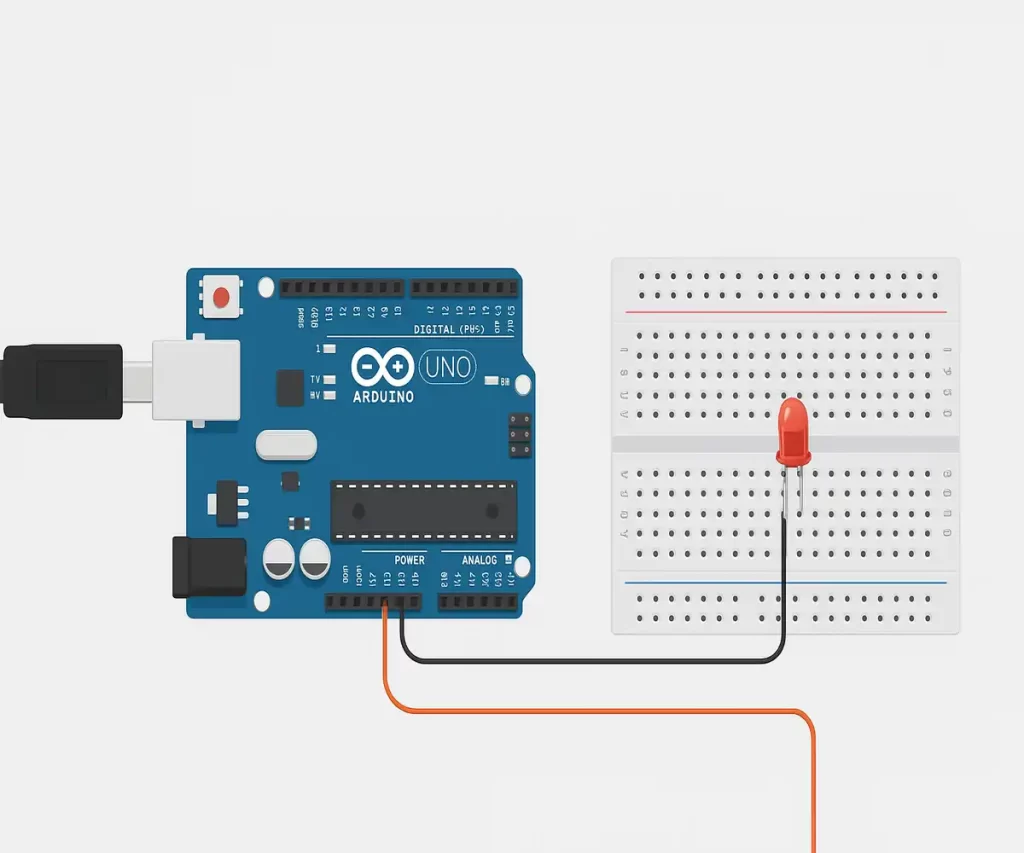
3️⃣ Sơ đồ kết nối chi tiết
Hãy tham khảo sơ đồ dưới đây để nối mạch đúng cách 👇
📷 (Ảnh sơ đồ mạch chi tiết đã tạo ở trên)
Giải thích ngắn gọn:
- Chân D13 của Arduino → nối với chân dương LED qua điện trở 220Ω.
- Chân âm LED nối GND (Mass).
- Nút nhấn có một chân nối 5V, chân còn lại nối chân D2 và kéo xuống GND bằng điện trở 10kΩ.
4️⃣ Mã nguồn Arduino – Điều khiển LED bằng nút nhấn
// Khai báo chân kết nối
const int buttonPin = 2;   // nút nhấn nối chân D2
const int ledPin = 13;     // LED nối chân D13

int buttonState = 0;       // biến lưu trạng thái nút nhấn

void setup() {
  pinMode(ledPin, OUTPUT);      // khai báo chân LED là output
  pinMode(buttonPin, INPUT);    // khai báo nút nhấn là input
}

void loop() {
  buttonState = digitalRead(buttonPin); // đọc trạng thái nút
  if (buttonState == HIGH) {
    digitalWrite(ledPin, HIGH);  // bật đèn
  } else {
    digitalWrite(ledPin, LOW);   // tắt đèn
  }
}
📌 Giải thích:
- Khi nút nhấn được bấm, chân D2 nhận mức HIGH, LED sáng.
- Khi thả nút ra, chân D2 nhận mức LOW, LED tắt.
5️⃣ Mẹo cho người mới học Arduino
- ⚡ Đặt tên biến rõ ràng: Giúp dễ đọc và sửa lỗi sau này.
- 🧠 Hiểu nguyên lý trước khi chạy code: Arduino không chỉ là lập trình mà còn là tư duy mạch điện.
- 🧩 Thực hành thêm: Sau khi hoàn thành, hãy thử nâng cấp:
- Thêm 2 LED để bật/tắt luân phiên.
- Thay nút nhấn bằng cảm biến ánh sáng (LDR).
- Dùng Serial Monitor để in trạng thái nút nhấn ra máy tính.
6️⃣ Kết luận
Qua bài thực hành này, bạn đã biết cách:
✅ Kết nối linh kiện cơ bản trên Arduino.
✅ Lập trình điều khiển LED thông qua tín hiệu Digital.
✅ Hiểu được cách làm việc của nút nhấn và điện trở kéo.
Hãy lưu lại dự án này như bước đầu tiên trong hành trình Arduino, vì từ đây bạn có thể mở rộng ra rất nhiều ứng dụng thông minh như:
- Đèn cảm biến tự động.
- Hệ thống báo trộm mini.
- Bộ điều khiển từ xa qua Bluetooth hoặc WiFi.
Xem Thêm : Cách lập trình cảm biến nhiệt độ DHT11
Xem Thêm : Arduino là gì?